
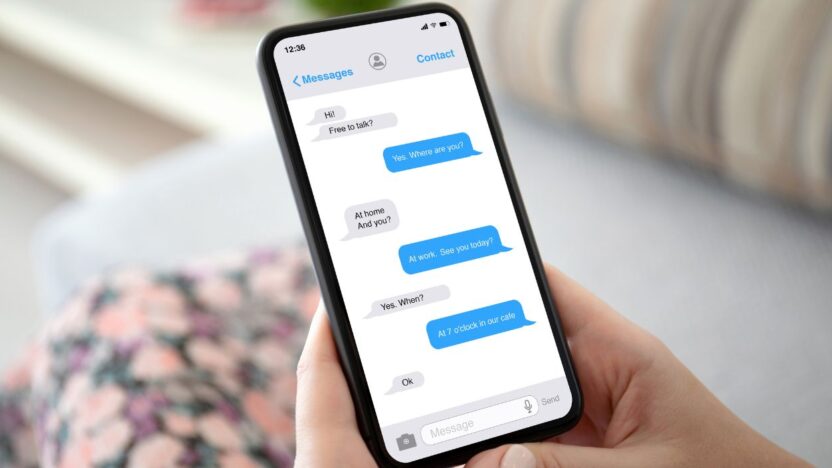
Messenger może pokazywać aktywność mimo odłożonego telefonu, ponieważ korzystasz z Facebooka na komputerze albo status nie zdążył się odświeżyć. Zielona kropka nie jest dowodem, że ktoś właśnie trzyma smartfon i czyta wiadomości. Wystarczy pomylić dostępność konta z obecnością w rozmowie, żeby zwykły znaczek wywołał niepotrzebne domysły. Zobacz, jak go odczytywać i gdzie zmienić widoczność swojej aktywności.
Status aktywności w skrócie
- Zielona kropka informuje o aktywności powiązanej z Facebookiem lub Messengerem.
- Status nie potwierdza, że ktoś czyta właśnie Twoją wiadomość.
- Korzystanie z konta na komputerze może tłumaczyć aktywność mimo odłożonego telefonu.
- Wskaźnik dostępności może aktualizować się z opóźnieniem.
- Ukrycie aktywności wymaga sprawdzenia ustawień w używanych aplikacjach.
- Brak zielonej kropki nie jest dowodem zablokowania kontaktu.
- Osobna aplikacja Messenger zadebiutowała 9 sierpnia 2011 roku.
Co oznacza zielona kropka na Messengerze?
Zielona kropka to element statusu aktywności. Pokazuje, że dana osoba jest oznaczona jako aktywna w usługach Facebook lub Messenger. Obok kontaktu może też pojawić się informacja o wcześniejszej obecności, np. „Aktywny 10 min temu”. Taki komunikat opisuje ostatnią widoczną aktywność, a nie przewidywany czas odpowiedzi.
Czy zielony znaczek oznacza otwarcie Twojej rozmowy? Nie. Status dostępności i potwierdzenie odczytania wiadomości przekazują różne informacje. Ktoś może przeglądać Facebooka i wcale nie zaglądać do czatu. Może też odpowiadać w innej rozmowie, podczas gdy Twoja wiadomość pozostaje nieprzeczytana.
Wyobraź sobie, że otwierasz Facebooka na laptopie, żeby obejrzeć zdjęcie przesłane przez rodzinę, a telefon przez cały ten czas leży w przedpokoju. Znajomy widzi aktywność konta i zakłada, że korzystasz ze smartfona. Obie obserwacje mogą być prawdziwe, ale dotyczą czegoś innego. Wskaźnik nie pokazuje przecież, które urządzenie masz przed sobą.

Dlaczego Messenger pokazuje aktywność, gdy nie używasz telefonu?
Najpierw sprawdź inne urządzenia. Jeśli korzystasz z Facebooka w przeglądarce komputera, odłożenie smartfona nie kończy tej aktywności. Podobnie będzie wtedy, gdy używasz komunikatora na tablecie. Telefon nie jest jedynym miejscem, z którego możesz korzystać ze swojego konta. Samo zapisane logowanie nie dowodzi jednak, że każda nieużywana karta przeglądarki będzie bez końca podtrzymywać zieloną kropkę.
Druga możliwość to opóźnione odświeżenie informacji. Zamykasz aplikację, lecz druga osoba nadal przez chwilę widzi poprzedni stan. Nie należy przypisywać temu sztywnego czasu. Nie ma podstaw, żeby obiecywać zniknięcie kropki zawsze po minucie albo dokładnie po pięciu minutach. Nie odmierzaj komuś czasu według tego wskaźnika.
A co z działaniem aplikacji w tle? W poradach internetowych bywa ono przedstawiane jako gotowe wyjaśnienie każdej pomyłki. To zbyt duże uproszczenie. Odbieranie powiadomień nie jest tym samym co świadome korzystanie z czatu. Nie da się po samej kropce ustalić, czy telefon aktualnie wykonuje zadanie w tle. Podobnie odblokowanie ekranu nie daje podstaw do pewnego wniosku, że ktoś otworzył Messengera.
Jeżeli problem powtarza się przez dłuższy czas, sprawdź go prostym testem. Zakończ korzystanie z konta na komputerze i porównaj widoczność po ponownym uruchomieniu aplikacji. Taki test pomoże uporządkować obserwacje, choć nie zamieni wskaźnika w dokładny rejestr logowań. Przy podejrzeniu błędu warto również sprawdzić aktualizację Messengera i połączenie z internetem.
Niepokój powinny wzbudzać dodatkowe sygnały, np. wiadomości, których nie wysyłałeś. Sprawdź sesje konta i zakończ nierozpoznane. Sama zielona kropka nie wystarcza do stwierdzenia włamania. Najpierw porównaj ją z własnym sposobem korzystania z Facebooka.
Jak działa status Messengera od A do Z
Na początek rozdziel trzy pojęcia. Status aktywności opisuje widoczność Twojej obecności. Dostarczenie wiadomości oznacza inny etap komunikacji, a jej odczytanie jest sygnalizowane osobno. Osoba oznaczona jako aktywna nie musi przeczytać tego, co do niej wysłałeś. Z kolei ktoś z ukrytym statusem nadal może prowadzić rozmowę.
Chcesz ukryć własną dostępność? Otwórz ustawienia Messengera i odszukaj „Status aktywności”. Wyłącz opcję pokazywania, kiedy jesteś aktywny, a następnie potwierdź zmianę, jeśli aplikacja o to poprosi. Położenie ustawienia może różnić się zależnie od wersji programu. Dlatego lepiej kierować się nazwą funkcji niż zapamiętanym miejscem ikony.
Sprawdź także Facebooka, jeśli z niego korzystasz. Wyłączenie widoczności w jednej aplikacji nie powinno być traktowane jako pewność ukrycia aktywności we wszystkich miejscach. Zajrzyj również do ustawień używanej wersji przeglądarkowej. Pamiętaj o zasadzie wzajemności: po wyłączeniu własnego statusu tracisz możliwość sprawdzania aktywności innych osób w ramach tej funkcji.
Brak kropki przy znajomym nie rozstrzyga, co zmienił w ustawieniach. Mógł ukryć aktywność, ale sam wygląd listy kontaktów nie pozwala potwierdzić takiej decyzji. Na portalu Chatownik opisano ten problem szerzej: https://chatownik.pl/technologia/nowinki-techniczne/jak-sprawdzic-czy-ktos-wylaczyl-status-aktywnosci-na-komunikatorze. Nie traktuj zniknięcia statusu jako samodzielnego dowodu blokady.
Wyciszenie powiadomień też nie zastępuje ukrycia dostępności. Zmienia sposób, w jaki aplikacja zawiadamia Cię o wiadomościach, więc ustawienie statusu trzeba sprawdzić oddzielnie. Podobnie wyłączenie zielonej kropki nie oznacza odcięcia kontaktu. Nadal możesz pisać, a wysłana odpowiedź sama pokaże rozmówcy, że korzystasz z komunikatora.
Jeśli zależy Ci na prywatności, ustal własną zasadę odpowiadania zamiast stale kontrolować wskaźnik. Możesz przeczytać wiadomość i wrócić do niej później. Więcej porad o korzystaniu z urządzeń i aplikacji znajdziesz w dziale https://chatownik.pl/technologia. Ustawienia pomagają ograniczyć widoczność, ale nie odbierają Ci prawa do przerwy od rozmowy.

Ciekawostki o Messengerze
Dzisiejszy komunikator ma za sobą kilka zmian. Oto pięć faktów opisanych w anglojęzycznej Wikipedii:
- Zaczynał jako Facebook Chat. Funkcję udostępniano użytkownikom w kwietniu 2008 roku, zanim pojawiła się osobna aplikacja.
- Messenger na smartfony wystartował 9 sierpnia 2011 roku. Aplikacje przygotowano dla iOS i Androida.
- W jego historii pojawia się Beluga. Facebook kupił tę usługę wiadomości grupowych w marcu 2011 roku i wykorzystał ją przy tworzeniu Messengera.
- W 2014 roku ogłoszono rozdzielenie aplikacji. Facebook zapowiedział usunięcie obsługi wiadomości z głównej aplikacji i skierowanie użytkowników do Messengera.
- Istniała lżejsza wersja Messenger Lite. Wprowadzono ją w październiku 2016 roku z ograniczonym zestawem funkcji, z myślą m.in. o starszych telefonach.
Zielona kropka nie zastąpi odpowiedzi
Status aktywności pomaga zorientować się w dostępności kontaktu, ale nie opisuje dokładnie tego, co dana osoba robi. Gdy telefon leży obok, konto może być używane na komputerze. Jeśli wskaźnik budzi wątpliwości, sprawdź ustawienia oraz pozostałe sesje, zamiast od razu dopisywać komuś intencje. Najpewniejszą informacją o gotowości do rozmowy pozostaje odpowiedź rozmówcy. Kropka jej nie zastąpi, nawet gdy świeci przez dłuższą chwilę.
Źródła
- Internet Matters, Facebook Messenger privacy and security settings, https://www.internetmatters.org/parental-controls/social-media/facebook-messenger-privacy-and-security-settings/
- Meta, Melissa Miranda, Expanding Features for End-to-End Encryption on Messenger, https://about.fb.com/news/2023/01/expanding-features-for-end-to-end-encryption-on-messenger/
- Wikipedia, Facebook Messenger, https://en.wikipedia.org/wiki/Facebook_Messenger
[…] Dlaczego Messenger pokazuje aktywność, gdy nie używasz telefonu? […]